

Pourquoi diagnostiquer avant de nettoyer
Lorsque vous suspectez une compromission, le réflexe est souvent de « nettoyer vite ». Pourtant, diagnostiquer correctement le problème avant d’agir réduit le risque d’effacer des preuves utiles, de laisser des portes ouvertes ou de manquer une compromission plus large (par exemple sur votre hébergeur ou vos comptes externes). Un diagnostic structuré vous permet aussi de prioriser les actions — isoler le site, sauvegarder les données intactes et décider s’il faut faire appel à un professionnel.
Le diagnostic ne cherche pas seulement à confirmer qu’un site est compromis, il évalue aussi l’étendue : fichiers modifiés, comptes administrateurs créés, scripts actifs, redirections, spam SEO ou injection de contenu. Sur WordPress, la diversité des thèmes et plugins multiplie les vecteurs d’intrusion; différencier un fichier légitimement modifié par une mise à jour d’un fichier compromis est une compétence centrale.
1) Comptes administrateurs inconnus et permissions étranges
Un des signes les plus clairs est un compte administrateur que vous n’avez pas créé. Connectez-vous à votre tableau de bord WordPress et vérifiez la liste des utilisateurs. Méfiez-vous des comptes dont le rôle est "Administrateur" ou tout autre rôle avec droits d’édition étendus.
Si vous trouvez des comptes suspects : ne supprimez pas immédiatement toutes les traces — prenez d’abord une capture d’écran, notez les identifiants et exportez la liste des utilisateurs via la base de données si possible. Changez ensuite les mots de passe des comptes légitimes, forcez la réinitialisation des sessions (voir section sur sessions et cookies) et retirez les comptes inconnus après sauvegarde. Pensez aussi à vérifier la table wp_usermeta pour des capacités étendues ou des clés API ajoutées.
2) Redirections non voulues et pages d’accueil modifiées
Les redirections vers des sites externes (souvent malveillants, de type pharmaceutique ou pornographique) sont courantes. Testez votre site depuis plusieurs réseaux (mobile, VPN, navigateur en mode navigation privée) — certains malwares ciblent des user-agents ou IP spécifiques.
Examinez .htaccess à la racine (Apache) et les règles Nginx, ainsi que les fonctions wp_redirect() dans le code. Regardez aussi les meta-refresh et les scripts injectés dans l’en-tête des pages. Si la page d’accueil est modifiée mais que le contenu reste normalement accessible via l’éditeur, cela indique souvent une injection côté serveur ou une surcouche PHP qui modifie la sortie HTML.
3) Fichiers modifiés récemment ou inconnus
Consultez les horodatages des fichiers via FTP/SFTP ou le gestionnaire de fichiers de l’hébergeur. Les modifications récentes sur wp-config.php, index.php, functions.php des thèmes, ainsi que dans wp-includes, doivent alerter.
Ne supprimez pas aveuglément des fichiers inconnus avant d’en avoir pris une copie. Un bon test consiste à comparer votre installation avec une copie propre du même core WordPress et des plugins/thèmes à la même version. Des outils comme diff, Git (si vous versionnez) ou des plugins d’intégrité pourront faciliter cette comparaison. Les fichiers avec noms aléatoires, PHP encodé (base64, gzinflate), ou contenant obfuscation sont des signaux forts d’infection.
4) Scripts et tâches cron suspects
Des scripts persistants peuvent être lancés via des tâches cron (cron jobs) ou des hooks WordPress (wp_cron). Vérifiez les tâches planifiées au niveau serveur et dans l’interface WordPress (plugins comme WP Crontrol permettent d’examiner les hooks wp_cron). Recherchez des tâches inconnues, des URLs externes appelées régulièrement, ou des scripts PHP dans des répertoires temporaires.
Les attaquants utilisent souvent des cron pour réinstaller des backdoors après nettoyage superficiel : désactivez les tâches suspectes, sauvegardez les définitions et remplacez les fichiers compromis par des versions propres.
5) Traces dans la base de données (injections, options modifiées)
Les intrusions laissent fréquemment des traces dans la base de données : contenus postés automatiquement, options modifiées (wp_options), shortcodes ou iframes insérés dans le contenu. Recherchez des mots-clés communs aux spam SEO (pharmacie, prêts, casinos), des iframes externes ou des scripts encodés.
Utilisez des requêtes SQL prudentes pour rechercher des patterns (par ex. SELECT * FROM wp_posts WHERE post_content LIKE '%<iframe%'). Sauvegardez la base avant toute modification. Si vous n’êtes pas à l’aise, exportez la base pour examen par un professionnel.
6) Augmentation de l’usage CPU, trafic ou envois d’emails
Les signes opérationnels incluent une charge serveur anormalement élevée, pics de trafic inexplicables ou une explosion d’e-mails sortants (indiquant l’utilisation du serveur pour spam). Vérifiez les logs d’accès et d’erreur, l’utilisation CPU/mémoire et les files d’attente d’e-mail.
Sur des environnements mutualisés, certains pics peuvent être liés à des voisins de serveur ; demandez au support d’hébergement des logs détaillés et des scripts exécutés. Pour les sites WooCommerce, une surcharge peut aussi provenir d’attaques par brute-force sur la page de paiement ou d’injections ciblant les transactions.
7) Alertes de Google Search Console et listes noires
Google Search Console signale souvent les infections SEO au propriétaire : pages piratées, redirections, contenus malveillants. Vérifiez les messages et les pages concernées. De même, des services comme Sucuri SiteCheck, VirusTotal ou les listes noires des moteurs de recherche peuvent vous alerter.
Toute notification mérite une analyse locale : ne supprimez pas simplement les pages signalées sans comprendre si elles résultent d’un plugin vulnérable ou d’une injection directe dans la base ou les fichiers.
8) Sessions détachées, utilisateurs déconnectés ou erreur d’authentification
Si des sessions sont invalidées sans action, ou si des utilisateurs légitimes sont incapables de se connecter, cela peut indiquer une manipulation des cookies, un changement de sel/keys dans wp-config.php, ou une réinitialisation des mots de passe initiée par un attaquant. Vérifiez les clés d’authentification (AUTH_KEY, SECURE_AUTH_KEY, etc.) et les plugins de gestion de sessions.
Forcez la déconnexion de toutes les sessions via la base (wp_usermeta) ou plugins de sécurité, puis faites réinitialiser les mots de passe. Activez l’authentification à deux facteurs pour les comptes administrateurs.
9) Comportement étrange sur le front-end (popups, publicités, formulaires)
L’apparition soudaine de popups, publicités intrusives, ou formulaires demandant des informations inhabituelles sont des indicateurs d’injection JavaScript côté client. Inspectez la source HTML, recherchez des scripts chargés depuis des domaines externes ou des snippets encodés.
Pour les boutiques WooCommerce, l’injection de scripts sur la page du panier/checkout est critique car elle peut capturer les données de paiement. Priorisez l’isolation immédiate des pages de paiement et informez votre prestataire de paiement.
10) Logs d’erreur PHP et accès inhabituels
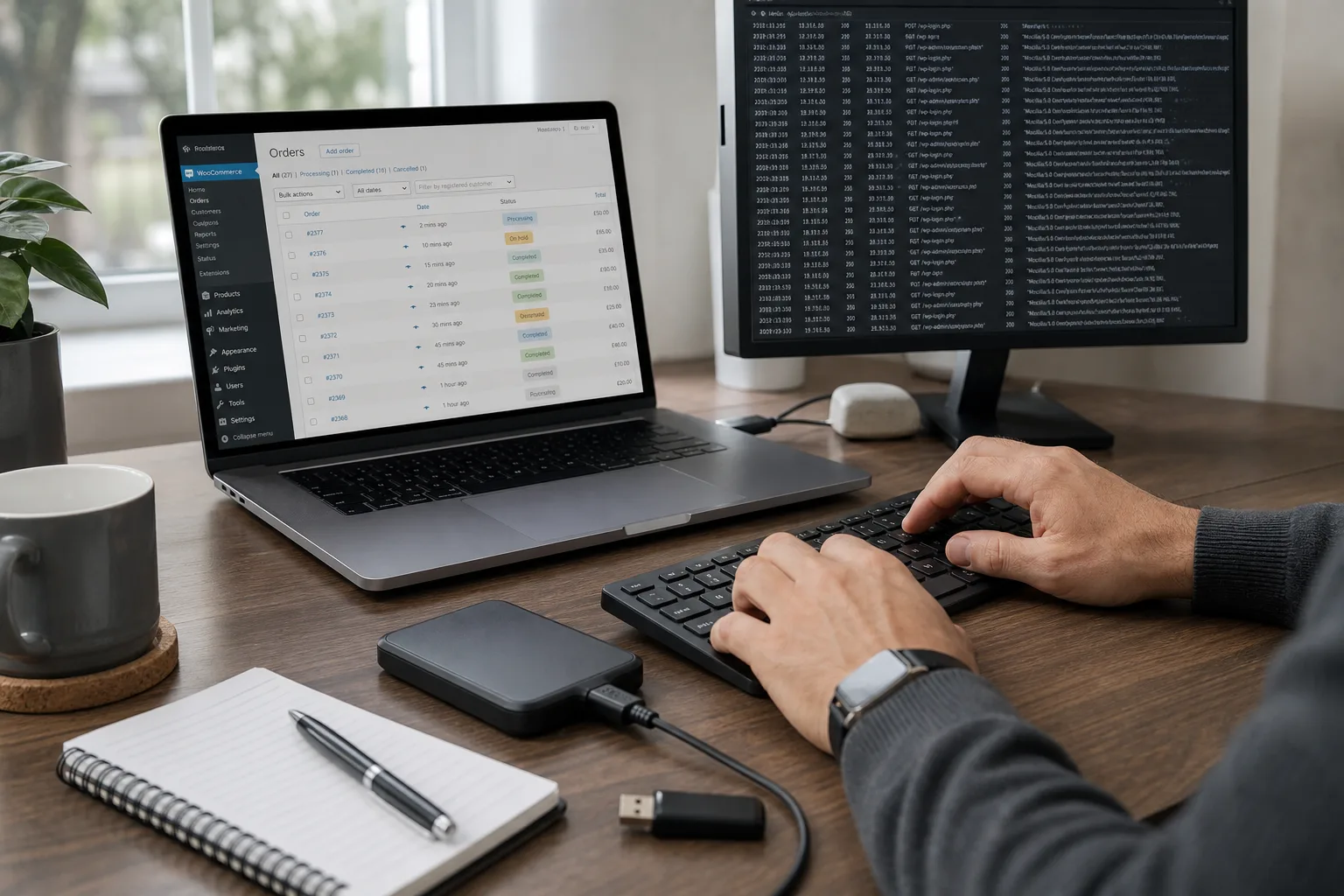
Consultez les logs PHP et les accès (access.log). Recherchez des tentatives répétées sur wp-login.php, xmlrpc.php, ou des requêtes vers des fichiers inconnus. Les codes HTTP 500 ou 403 fréquents peuvent aussi indiquer des manipulations ou des tentatives d’exécution de scripts.
Activez le logging détaillé temporairement si nécessaire, mais évitez d’exposer des logs sensibles publiquement. Les logs aident aussi à traquer l’IP d’origine et la signature de l’attaque.
11) Plugins ou thèmes obsolètes et vulnérabilités connues
Cibler des plugins obsolètes reste la méthode d’attaque la plus courante. Passez en revue la liste des plugins/thèmes installés et notez ceux qui n’ont pas été mis à jour depuis longtemps, ou ceux listés comme vulnérables par la base de données WPVulnDB.
Ne mettez pas à jour à la hâte pendant une compromission sans sauvegarde ; exportez un snapshot et réalisez les mises à jour sur une copie ou après avoir isolé le site. Si un plugin est confirmé vulnérable, désactivez-le et remplacez-le par une alternative maintenue.
12) Tests supplémentaires sûrs à exécuter avant nettoyage
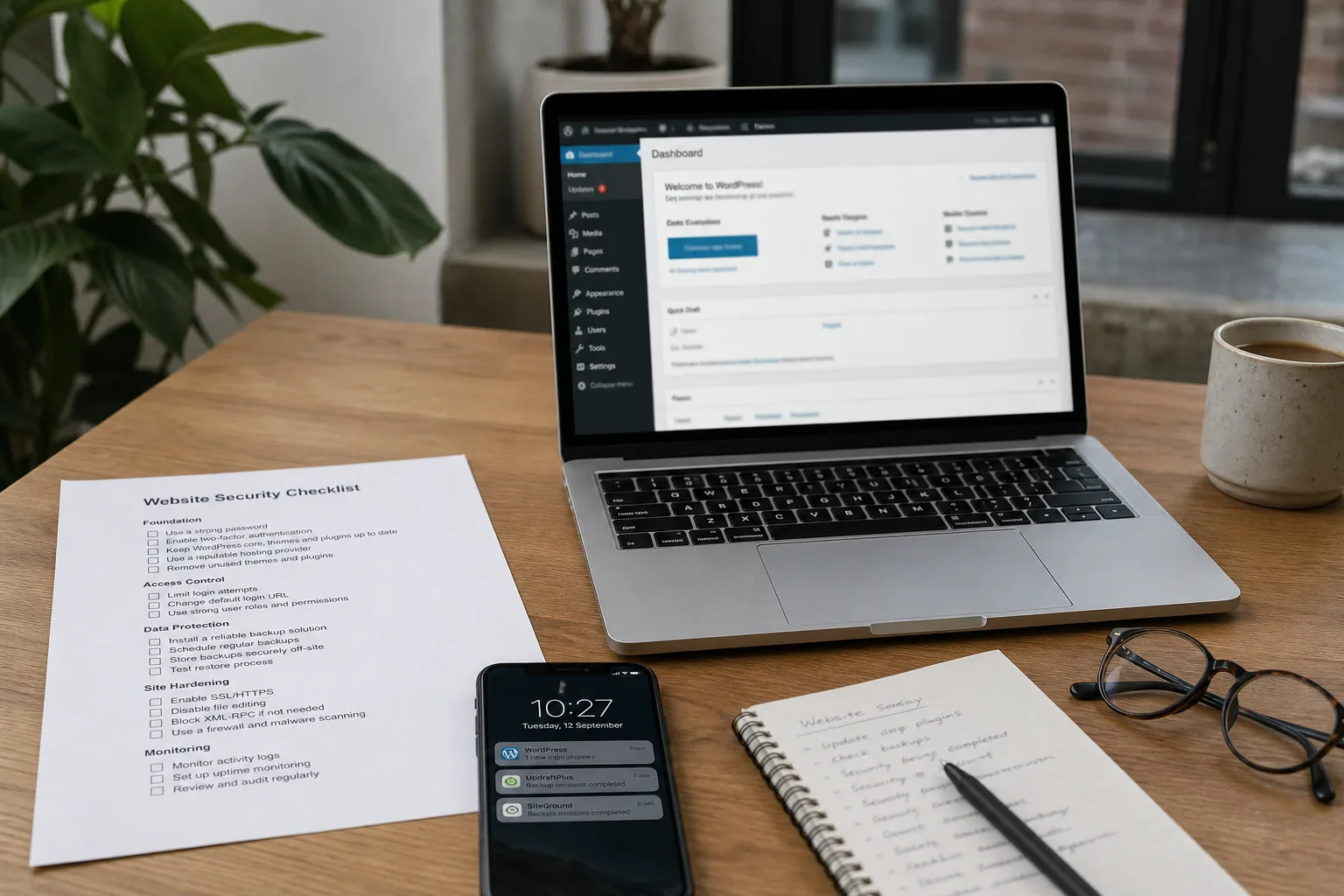
Effectuez une sauvegarde complète hors-ligne (fichiers + base) avant toute modification. Utilisez un environnement de staging pour reproduire le problème. Scannez avec un outil d’intégrité (par exemple, comparer hashes des fichiers core), exécutez un scan antivirus/antimalware côté serveur et vérifiez les permissions de fichiers (pas de 777 en production).
Ne restaurez une sauvegarde qu’après vous être assuré qu’elle est propre — certaines sauvegardes peuvent contenir la compromission. Si l’origine est incertaine (compte FTP compromis, accès à la base de données, clé API divulguée), changez les accès liés (FTP/SFTP, comptes cPanel, clés API, mots de passe d’hébergement).
Quand faire appel à un professionnel
Si l’attaque implique vol de données sensibles, compromission du serveur d’hébergement, ou si vous trouvez des backdoors obfusquées que vous ne comprenez pas, contactez un expert en réponse aux incidents. Les interventions amateurs risquent d’empirer la situation ou de détruire des preuves légales. Securantis peut aider à évaluer et corriger certaines configurations WordPress, mais pour des incidents complexes un fournisseur spécialisé en forensic est recommandé.
Préparez un rapport d’incident minimal pour le prestataire : copies des logs, captures d’écran des comptes, liste des fichiers modifiés, accès temporaires fournis via comptes à durée limitée.
Conclusion
Diagnostiquer un site WordPress suspect demande méthode et prudence. Commencez par isoler le site, sauvegarder les données et collecter des preuves avant d’effacer quoi que ce soit. Vérifiez les comptes administrateurs, redirections, fichiers modifiés, tâches cron, base de données et logs pour évaluer l’étendue de la compromission.
Priorisez les actions défensives classiques : sauvegardes hors-ligne, mises à jour contrôlées, principes de moindre privilège, surveillance et authentification forte. Si l’analyse révèle des backdoors, des modifications persistantes ou des pertes de données, faites appel à un spécialiste en réponse aux incidents. Une intervention rapide et structurée minimise les conséquences et protège vos clients et la réputation de votre site.