

Warum zuerst diagnostizieren statt sofort reinigen
Bei Verdacht auf eine Kompromittierung ist die Versuchung groß, sofort zu reinigen. Eine Diagnose zuerst verhindert jedoch das Löschen forensisch relevanter Beweise, das Belassen persistenter Hintertüren und das Übersehen einer weiterreichenden Kompromittierung (etwa beim Hosting-Anbieter oder externen Konten). Ein strukturiertes Vorgehen hilft, Prioritäten zu setzen: Website isolieren, intakte Daten sichern und entscheiden, ob Fachwissen nötig ist.
Ziel ist nicht nur die Bestätigung einer Infektion, sondern die Einschätzung des Ausmaßes: veränderte Dateien, neu angelegte Admin-Konten, aktive Skripte, Weiterleitungen, Spam-SEO oder injizierte Inhalte. In WordPress-Umgebungen vervielfacht die Vielfalt an Themes und Plugins die Angriffsvektoren; legitime von bösartigen Dateiänderungen zu unterscheiden ist essenziell.
1) Unbekannte Administrator-Konten und ungewöhnliche Berechtigungen
Ein klares Indiz ist ein Administrator-Konto, das Sie nicht erstellt haben. Melden Sie sich im WordPress-Dashboard an und prüfen Sie die Benutzerliste. Seien Sie vorsichtig bei Accounts mit der Rolle "Administrator" oder anderen Rollen mit weitreichenden Rechten.
Bei verdächtigen Konten: löschen Sie nicht sofort alles — fertigen Sie zuerst Screenshots an, notieren Sie Identifikatoren und exportieren Sie die Benutzerliste aus der Datenbank, wenn möglich. Ändern Sie Passwörter berechtigter Konten, erzwingen Sie Session-Resets (siehe Abschnitt zu Sessions) und entfernen Sie unbekannte Konten nach Backup. Prüfen Sie außerdem die wp_usermeta-Tabelle auf erhöhte Rechte oder hinzugefügte API-Keys.
2) Unerwünschte Weiterleitungen und geänderte Startseiten
Weiterleitungen zu externen, oft schädlichen Domains (z. B. Pharma, Erwachseneninhalte, Betrug) sind üblich. Testen Sie die Seite aus mehreren Netzen (Mobil, VPN, Inkognito), denn manche Malware liefert Payloads nur an bestimmte User-Agents oder IP-Bereiche.
Prüfen Sie die .htaccess im Root (Apache), Nginx-Regeln und suchen Sie nach wp_redirect()-Aufrufen im Code. Achten Sie auf meta-refresh oder injizierte Skripte in den Seiten-Headern. Wenn die Startseite verändert ist, das Backend-Editor-Inhalt aber normal wirkt, deutet das auf serverseitige Injektion oder ein PHP-Overlay hin.
3) Kürzlich geänderte oder unbekannte Dateien
Untersuchen Sie Dateizeitenstempel per FTP/SFTP oder im Hosting-Dateimanager. Kürzlich geänderte wp-config.php, index.php, functions.php des Themes oder Dateien unter wp-includes sind alarmierend.
Löschen Sie unbekannte Dateien nicht ohne Sicherung. Vergleichen Sie die Installation mit einer sauberen Kopie derselben WordPress-, Plugin- und Theme-Versionen. Werkzeuge wie diff oder Git unterstützen dabei. Zufällig benannte Dateien, PHP mit base64/gzinflate oder Obfuskation sind starke Hinweise auf eine Infektion.
4) Verdächtige Skripte und Cron-Jobs
Persistente Skripte können über System-Cron oder WordPress-Hooks (wp_cron) laufen. Prüfen Sie geplante Tasks auf Server-Ebene und in WordPress (Plugins wie WP Crontrol zeigen wp_cron). Achten Sie auf unbekannte Jobs oder wiederkehrende Aufrufe zu externen URLs.
Angreifer nutzen Cron oft, um Backdoors nach oberflächlichen Bereinigungen wiederherzustellen: Deaktivieren Sie verdächtige Jobs, sichern Sie deren Definitionen und ersetzen Sie kompromittierte Dateien durch saubere Versionen.
5) Spuren in der Datenbank (Injektionen, geänderte Optionen)
Kompromittierungen hinterlassen oft Spuren in der Datenbank: automatisch erstellte Beiträge, veränderte Optionen (wp_options), Shortcodes oder iframes im Content. Suchen Sie nach typischen Spam-SEO-Begriffen, externen iframes oder codierten Skripten.
Nutzen Sie vorsichtige SQL-Abfragen (z. B. SELECT * FROM wp_posts WHERE post_content LIKE '%<iframe%'). Sichern Sie die Datenbank vor Änderungen. Bei Unsicherheit exportieren Sie die DB für eine professionelle Überprüfung.
6) Erhöhter CPU-, Traffic- oder E-Mail-Ausgang
Betriebliche Hinweise sind ungewöhnlich hohe Serverlast, Traffic-Spitzen oder ein plötzlicher Anstieg ausgehender E-Mails (Server für Spam genutzt). Prüfen Sie Access- und Error-Logs, CPU-/Speicherauslastung und Mail-Queues.
Auf Shared-Hosting können Spitzen auch von Nachbarn stammen; fordern Sie detaillierte Logs vom Hoster an. Bei WooCommerce-Shops können Überlastungen durch Brute-Force-Angriffe auf Checkout-Seiten oder Transaktionsangriffe entstehen.
7) Meldungen in Google Search Console und Blacklists
Google Search Console informiert oft über SEO-basierte Kompromittierungen: gehackte Seiten, Weiterleitungen oder schädliche Inhalte. Prüfen Sie Meldungen und betroffene URLs. Tools wie Sucuri SiteCheck oder VirusTotal zeigen Blacklist-Status.
Analysieren Sie gemeldete Seiten lokal, bevor Sie sie einfach entfernen; wichtig ist die Ursachenermittlung (verwundbares Plugin vs. direkte Injektion).
8) Auffälliges Session-Verhalten und Authentifizierungsprobleme
Wenn Sessions invalidiert werden oder legitime Nutzer sich nicht anmelden können, kann das Cookie-Manipulation, geänderte Salts/Keys in wp-config.php oder erzwungene Passwort-Resets durch einen Angreifer bedeuten. Prüfen Sie AUTH_KEY und SECURE_AUTH_KEY.
Erzwingen Sie den Logout aller Sessions via DB oder Sicherheits-Plugins und fordern Sie Passwort-Resets an. Aktivieren Sie Zwei-Faktor-Authentifizierung für Administratoren.
9) Merkwürdiges Verhalten im Frontend (Popups, Werbung, Formulare)
Plötzlich auftauchende Popups, aufdringliche Werbung oder verdächtige Formulare sind Zeichen von clientseitiger JavaScript-Injektion. Untersuchen Sie den HTML-Quelltext auf Skripte von externen Domains oder codierte Snippets.
Bei WooCommerce sind Injektionen auf Warenkorb- oder Checkout-Seiten kritisch, da sie Zahlungsdaten abfangen können. Isolieren Sie diese Seiten sofort und informieren Sie Ihren Zahlungsdienstleister.
10) PHP-Error-Logs und ungewöhnliche Zugriffe
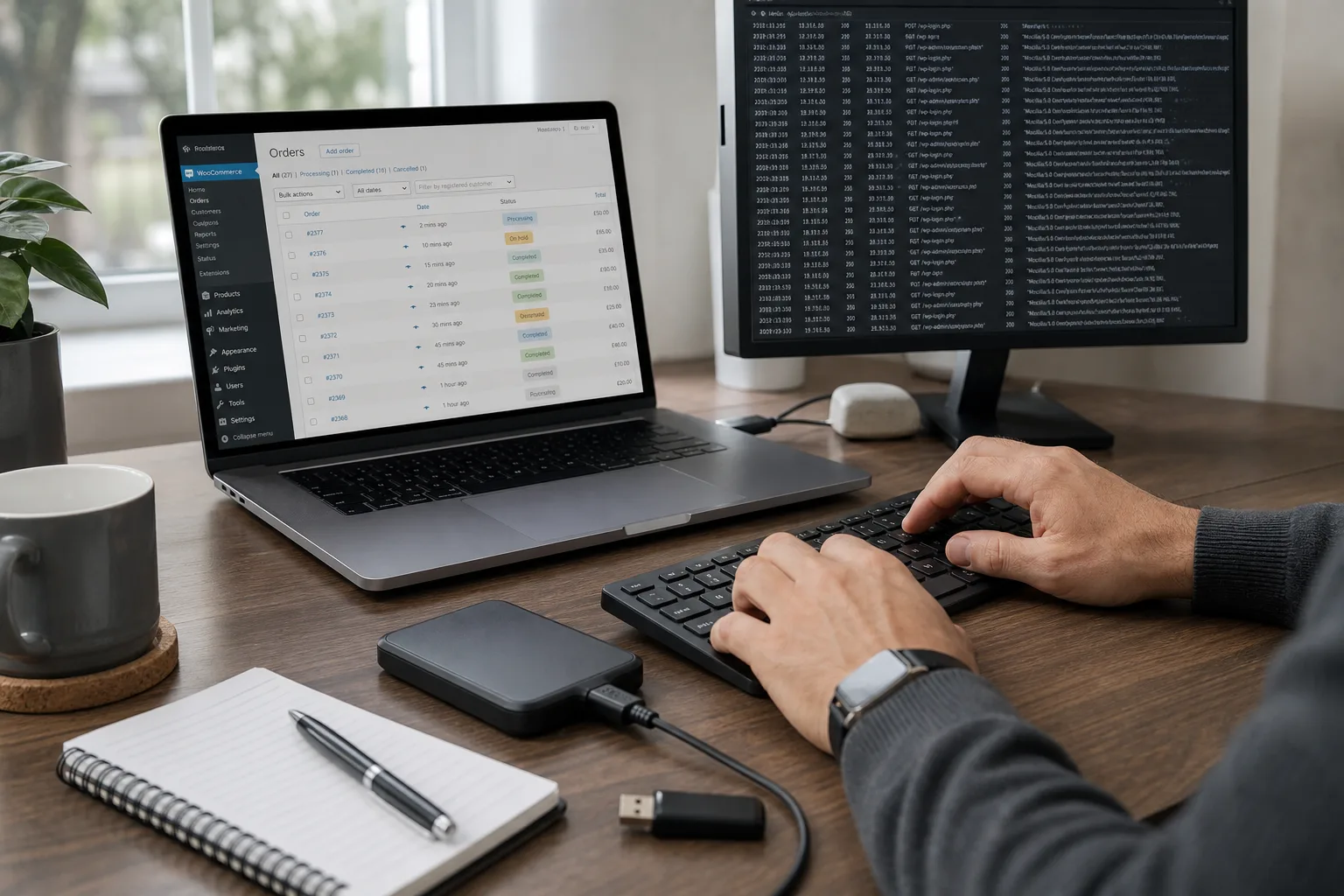
Prüfen Sie PHP-Fehler- und Access-Logs auf wiederholte Anfragen an wp-login.php, xmlrpc.php oder unbekannte Dateien. Häufige HTTP-500/403-Antworten können auf Exploit-Versuche hindeuten.
Schalten Sie bei Bedarf vorübergehend detailliertes Logging ein, ohne Logs öffentlich zugänglich zu machen. Logs helfen, Ursprungs-IPs und Angriffsmuster zu identifizieren.
11) Veraltete Plugins und Themes mit bekannten Lücken
Ausgefallene Plugins sind weiterhin der häufigste Angriffsvektor. Prüfen Sie installierte Plugins/Themes und markieren Sie solche, die lange nicht aktualisiert wurden oder in WPVulnDB als verwundbar gelistet sind.
Aktualisieren Sie nicht übereilt während einer aktiven Kompromittierung ohne Backup; legen Sie ein Snapshot an und führen Updates in einer Kopie oder nach Isolierung durch. Ersetzen Sie verwundbare Plugins durch aktiv gepflegte Alternativen.
12) Weitere sichere Tests vor der Bereinigung
Erstellen Sie vor Änderungen ein komplettes Offline-Backup. Replizieren Sie das Problem in einer Staging-Umgebung. Führen Sie Integritätsprüfungen (Datei-Hashes), serverseitige Antiviren-Scans durch und prüfen Sie Dateiberechtigungen (keine 777).
Stellen Sie nur geprüfte saubere Backups wieder her und ersetzen Sie kompromittierte Zugangsdaten (FTP, cPanel, DB-User, API-Keys).
Wann ein Profi erforderlich ist
Bei Datendiebstahl, Host-Level-Kompromittierung oder schwer erkennbaren Backdoors sollten Sie ein forensisches Incident-Response-Team hinzuziehen. Amateurhafte Bereinigungen können Schäden vergrößern und Beweise zerstören. Securantis unterstützt beim WordPress-Hardening, doch komplexe Vorfälle erfordern spezialisierte Forensik.
Bereiten Sie für den Dienstleister Logs, Screenshots, Liste modifizierter Dateien und zeitlich begrenzte Zugangskonten vor.
Fazit
Die Diagnose einer möglichen WordPress-Kompromittierung erfordert systematisches Vorgehen und Vorsicht. Isolieren Sie die Seite, erstellen Sie Offline-Backups und sammeln Sie Beweise, bevor Sie Dateien löschen. Prüfen Sie Admin-Konten, Weiterleitungen, veränderte Dateien, Cron, Datenbank und Logs, um das Ausmaß einzuschätzen.
Setzen Sie auf bewährte Schutzmaßnahmen: Offline-Backups, kontrollierte Updates, Prinzip der geringsten Rechte, Monitoring und starke Authentifizierung. Bei persistenten Backdoors oder Datenverlust ziehen Sie umgehend Experten hinzu; eine strukturierte, forensik-freundliche Reaktion minimiert Folgen und schützt Ihre Nutzer.