

Perché diagnosticare prima di pulire
Quando sospetti una compromissione, la tentazione è di ripristinare o pulire immediatamente. Diagnosticare prima aiuta però a non cancellare prove utili, a non lasciare meccanismi di persistenza attivi e a capire l’estensione dell’incidente. Un approccio metodico permette anche di decidere se è necessario un intervento professionale.
Lo scopo è confermare non solo la presenza di codice malevolo ma anche l’area interessata: file modificati, account amministratore creati, script attivi, redirect e contenuti iniettati. In ambienti WordPress la varietà di plugin e temi aumenta i vettori di attacco; distinguere una modifica legittima da una compromessa è fondamentale.
1) Account amministratore sconosciuti e permessi sospetti
Uno dei segnali più chiari è la presenza di account amministratore non creati da te. Accedi alla dashboard e controlla la lista utenti. Diffida di ruoli "Administrator" o di ruoli con permessi estesi.
Se trovi account sospetti: prima di eliminarli scatta screenshot, copia l’elenco utenti dal database e modifica le password degli account legittimi. Forza il logout di tutte le sessioni e rimuovi gli account sconosciuti dopo aver fatto backup. Controlla anche wp_usermeta per chiavi API aggiunte o capacità estese.
2) Redirect indesiderati e homepage alterata
I redirect verso domini esterni malevoli sono frequenti. Testa il sito da reti diverse (mobile, VPN, navigazione in incognito): alcuni payload vengono serviti solo a determinati user-agent o IP.
Controlla .htaccess, le regole Nginx e cerca funzioni wp_redirect() nel codice. Cerca meta-refresh o script iniettati nell’header. Se la home appare modificata ma il contenuto è intatto nell’editor, è probabile un’iniezione lato server o un overlay PHP.
3) File modificati o sconosciuti
Verifica i timestamp dei file via FTP/SFTP o file manager dell’hosting. Modifiche recenti su wp-config.php, index.php, functions.php o in wp-includes sono sospette.
Non cancellare file sconosciuti senza avere una copia. Confronta la tua installazione con una copia pulita delle stesse versioni di core, plugin e temi. Strumenti come diff o Git aiutano. File con nomi casuali, PHP codificato o offuscato indicano infezione.
4) Script sospetti e cron job
Script persistenti possono essere eseguiti tramite cron di sistema o hook WordPress (wp_cron). Controlla i job pianificati lato server e dentro WordPress (plugin come WP Crontrol mostrano gli hook). Cerca job sconosciuti o chiamate periodiche a URL esterni.
Gli attaccanti spesso reinstallano backdoor via cron: disabilita i job sospetti, salva le definizioni e sostituisci i file compromessi con versioni pulite.
5) Tracce nel database
Le compromissioni lasciano spesso tracce nel database: post pubblicati automaticamente, opzioni modificate, shortcodes o iframe nel contenuto. Cerca parole chiave tipiche dello spam SEO o iframe esterni.
Esegui query SQL mirate (ad esempio SELECT * FROM wp_posts WHERE post_content LIKE '%<iframe%') dopo aver fatto backup. Se non sei sicuro, esporta il DB per una revisione professionale.
6) Aumento di CPU, traffico o mail in uscita
Carichi server anomali, picchi di traffico o un’improvvisa grande quantità di e-mail in uscita indicano uso del server per spam o attività malevole. Controlla logs accessi/errore, utilizzo CPU/memoria e coda mail.
Su hosting condiviso, il provider può fornire log dettagliati. Per WooCommerce, picchi possono derivare da attacchi ai processi di checkout o da tentativi di clonazione delle transazioni.
7) Avvisi da Google Search Console e blacklist
Google Search Console spesso segnala contenuti hackati, redirect o pagine maligne. Controlla i messaggi e le pagine colpite. Strumenti come Sucuri SiteCheck e VirusTotal aiutano a identificare blacklist.
Analizza localmente le pagine segnalate anziché cancellarle a caso; è importante capire se l’origine è un plugin vulnerabile o un’iniezione diretta.
8) Sessioni alterate e problemi di autenticazione
Sessioni invalidate o utenti legittimi che non riescono ad accedere possono indicare manipolazione dei cookie, cambiamento dei salti chiave in wp-config.php o reset delle password. Controlla AUTH_KEY e SECURE_AUTH_KEY.
Forza il logout su tutte le sessioni, richiedi reset password e abilita l’autenticazione a due fattori per gli amministratori.
9) Comportamenti strani sul front-end
Popup improvvisi, pubblicità intrusive o form sospetti sono segnali di iniezione JavaScript. Ispeziona il sorgente HTML e cerca script caricati da domini esterni o snippet codificati.
Per WooCommerce, le iniezioni sulle pagine di pagamento sono critiche perché possono intercettare dati sensibili; isola subito tali pagine e informa il fornitore del gateway di pagamento.
10) Log degli errori PHP e accessi insoliti
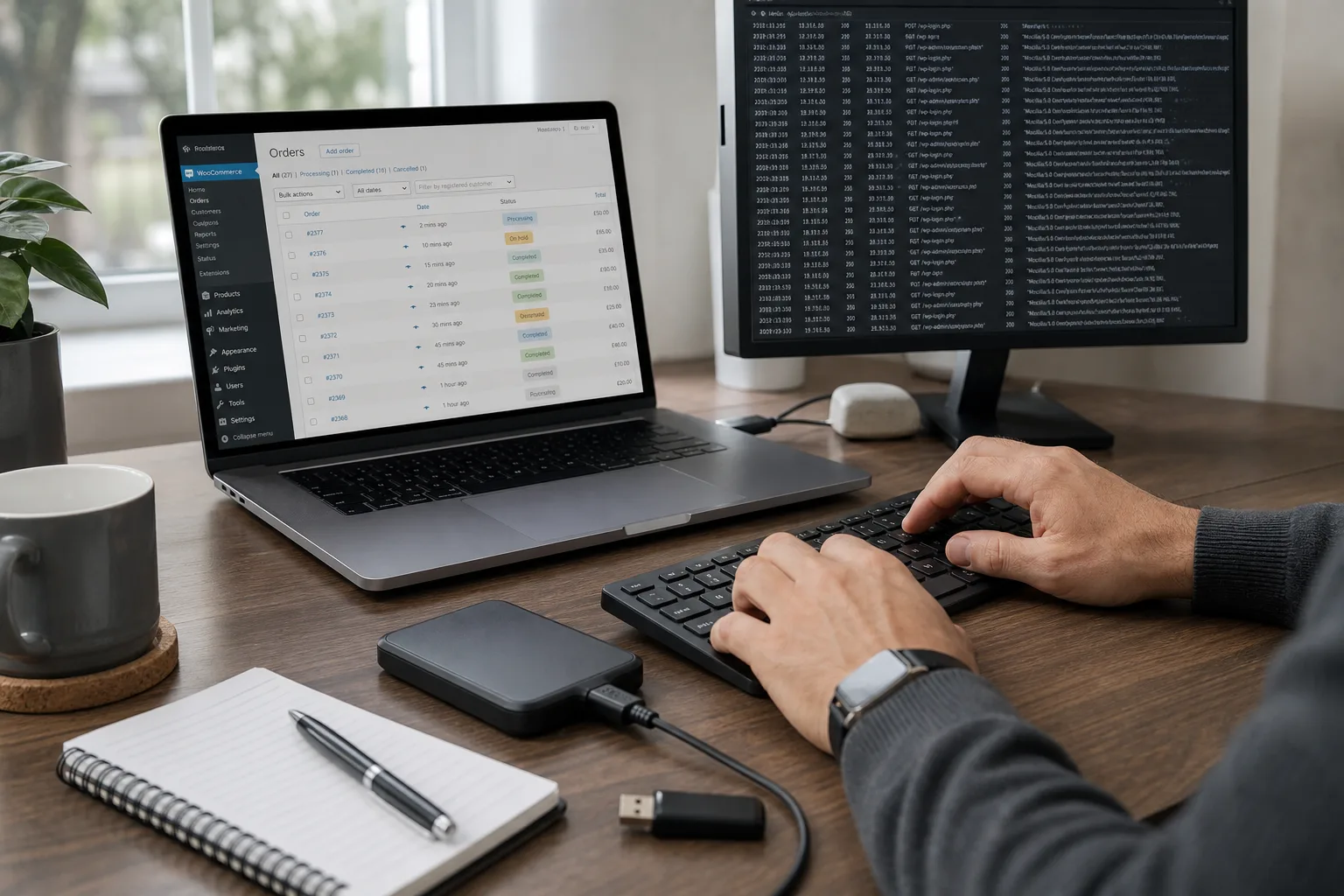
Controlla error.log e access.log per tentativi ripetuti su wp-login.php, xmlrpc.php o richieste a file sconosciuti. Codici di risposta 500 o 403 frequenti possono indicare tentativi di exploit.
Abilita logging dettagliato temporaneamente, senza rendere pubblici i log. I log aiutano a tracciare IP di attacco e pattern.
11) Plugin e temi obsoleti
Plugin non aggiornati sono il vettore di attacco più comune. Revisiona plugin e temi e segnala quelli non aggiornati o noti vulnerabili su WPVulnDB.
Non aggiornare a caldo senza backup in caso di compromissione; crea uno snapshot e aggiorna su una copia o dopo isolamento. Sostituisci plugin vulnerabili con alternative mantenute.
12) Controlli aggiuntivi sicuri
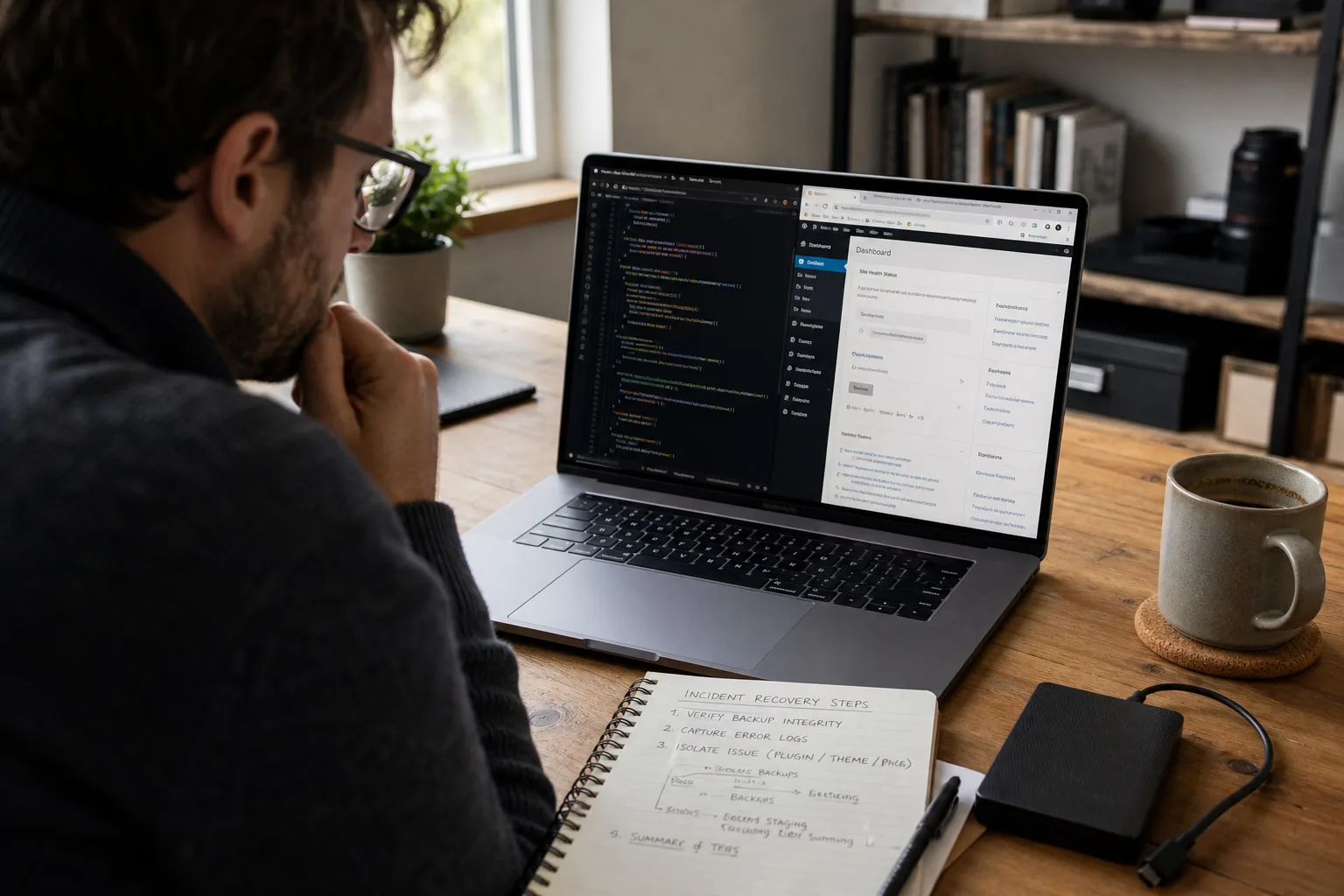
Esegui un backup completo offline prima di modificare. Riproduci il problema su staging. Confronta hash dei file, esegui scansioni antimalware lato server e verifica permessi file (evita 777).
Ripristina solo backup verificati come puliti e ruota credenziali sospette (FTP, cPanel, utente DB, chiavi API).
Quando chiamare un professionista
Se ci sono furto di dati, compromissione a livello hosting o backdoor offuscate, coinvolgi un esperto forense. I tentativi amatoriali possono peggiorare la situazione. Securantis può aiutare con l’hardening WordPress, ma per incidenti complessi serve un team forense.
Prepara per il tecnico: log, screenshot, elenco file modificati e account temporanei a tempo limitato.
Conclusione
Diagnosticare un sito WordPress sospetto richiede metodo e cautela. Isola il sito, effettua backup offline e raccogli prove prima di cancellare. Controlla account amministrativi, redirect, file modificati, cron, database e log per valutare l’estensione.
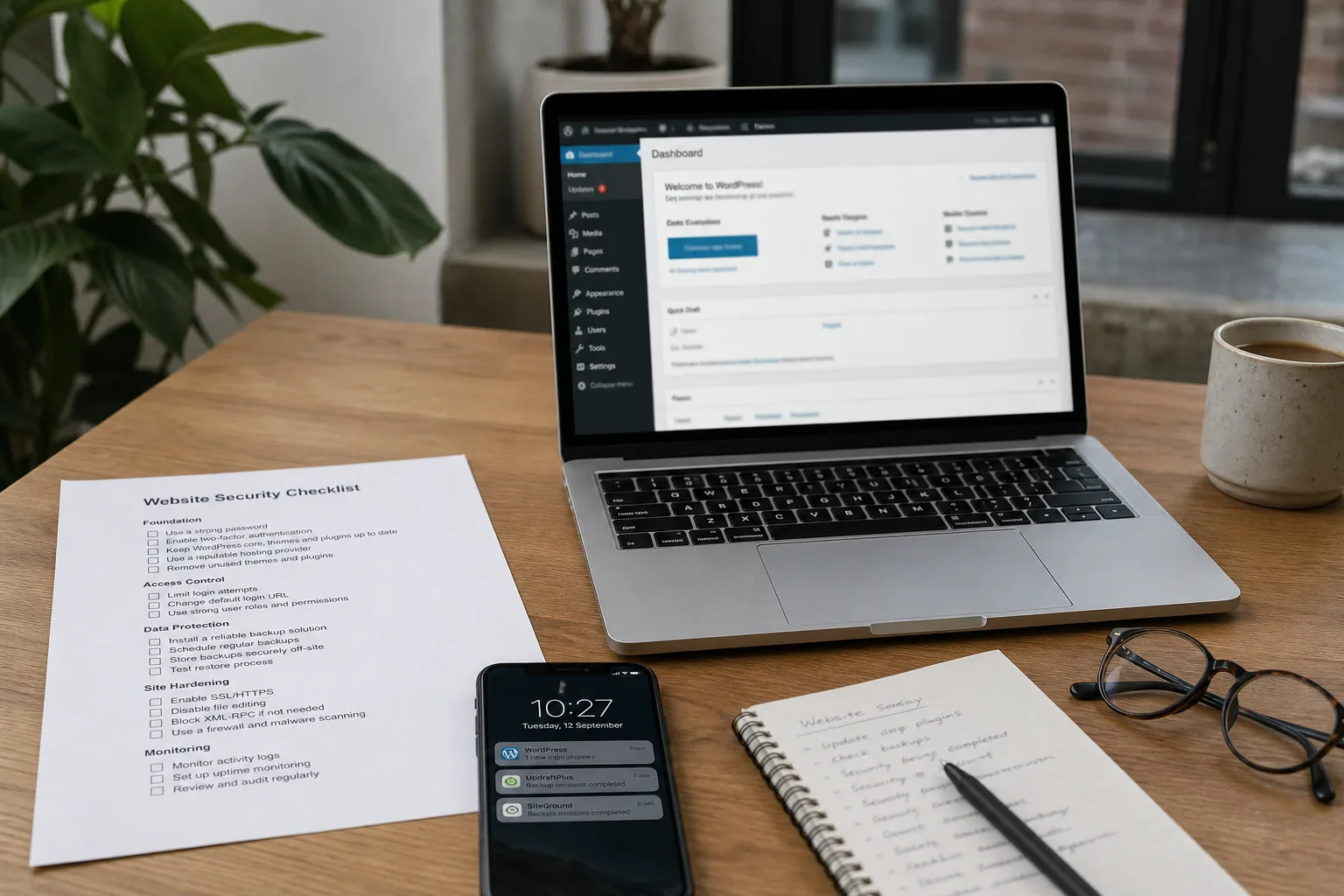
Dai priorità a backup, aggiornamenti controllati, privilegi minimi, monitoraggio e autenticazione forte. Se trovi backdoor persistenti o perdite di dati, consulta un professionista; una risposta tempestiva e organizzata riduce i danni e protegge utenti e reputazione.