

Por qué diagnosticar antes de limpiar
Ante una posible intrusión, la respuesta rápida suele ser intentar limpiar cuanto antes. Sin embargo, diagnosticar primero evita borrar pruebas útiles, dejar puertas traseras activas o pasar por alto una compromisión más amplia (por ejemplo en el proveedor de hosting o en cuentas externas). Un diagnóstico organizado ayuda a priorizar: aislar el sitio, hacer copias seguras y decidir si se necesita un profesional.
El objetivo no es solo confirmar la infección, sino medir su alcance: archivos modificados, administradores creados, scripts activos, redirecciones o contenido inyectado. En WordPress, la variedad de temas y plugins multiplica los vectores de ataque; distinguir entre un archivo legítimamente actualizado y uno alterado maliciosamente es esencial.
1) Cuentas de administrador desconocidas y permisos extraños
Uno de los signos más evidentes es una cuenta de administrador que no creaste. Accede al panel de WordPress y revisa Usuarios. Desconfía de cuentas con el rol "Administrador" o cualquier rol con permisos amplios.
Si encuentras cuentas sospechosas: no las borres de inmediato; primero haz capturas de pantalla, anota identificadores y exporta la lista de usuarios desde la base de datos si puedes. Cambia las contraseñas de las cuentas legítimas, fuerza el cierre de sesiones (ver sección de sesiones) y elimina cuentas desconocidas tras hacer copias de seguridad. Revisa también wp_usermeta por capacidades elevadas o claves API insertadas.
2) Redirecciones no deseadas y páginas de inicio modificadas
Las redirecciones a dominios maliciosos (farmacia, pornografía o estafas) son habituales. Prueba tu sitio desde varias redes (móvil, VPN, navegador en modo incógnito), porque algunos malwares sirven contenido solo a ciertos user-agent o rangos IP.
Revisa .htaccess en la raíz (Apache), reglas de Nginx y busca wp_redirect() en el código. Examina meta-refresh y scripts inyectados en las cabeceras. Si la página de inicio está alterada pero el editor muestra contenido normal, probablemente exista una inyección en el servidor o un overlay PHP que modifica la salida HTML.
3) Archivos modificados recientemente o desconocidos
Comprueba las marcas de tiempo de los archivos vía FTP/SFTP o el administrador de archivos del hosting. Las modificaciones recientes en wp-config.php, index.php, functions.php del tema o en wp-includes deben encender las alarmas.
No borres archivos desconocidos sin copiarlos. Compara tu instalación con una copia limpia de las mismas versiones de core, plugins y temas. Herramientas como diff o Git facilitan la comparación. Archivos con nombres aleatorios, PHP codificado (base64, gzinflate) u ofuscación indican infección.
4) Scripts y tareas cron sospechosas
Los scripts persistentes pueden ejecutarse vía cron del sistema o mediante hooks de WordPress (wp_cron). Revisa las tareas programadas a nivel servidor y dentro de WordPress (plugins como WP Crontrol muestran wp_cron). Busca trabajos desconocidos o llamadas periódicas a URLs externas.
Los atacantes suelen usar cron para reinstalar backdoors tras limpiezas superficiales: desactiva tareas sospechosas, guarda sus definiciones y reemplaza archivos comprometidos por versiones limpias.
5) Huellas en la base de datos (inyecciones, opciones modificadas)
Las intrusiones dejan frecuentemente rastros en la base de datos: entradas publicadas automáticamente, opciones alteradas (wp_options), shortcodes o iframes insertados. Busca palabras vinculadas al spam SEO, iframes externos o scripts codificados.
Usa consultas SQL con cuidado para localizar patrones (por ejemplo SELECT * FROM wp_posts WHERE post_content LIKE '%<iframe%'). Haz copia de seguridad antes de modificar la base. Si no estás seguro, exporta la base para revisión profesional.
6) Aumento de uso de CPU, tráfico o envíos de correo
Los indicios operativos incluyen carga elevada del servidor, picos de tráfico inexplicables o un repentino incremento de correos salientes (uso del servidor para spam). Revisa logs de acceso y error, uso de CPU/memoria y colas de correo.
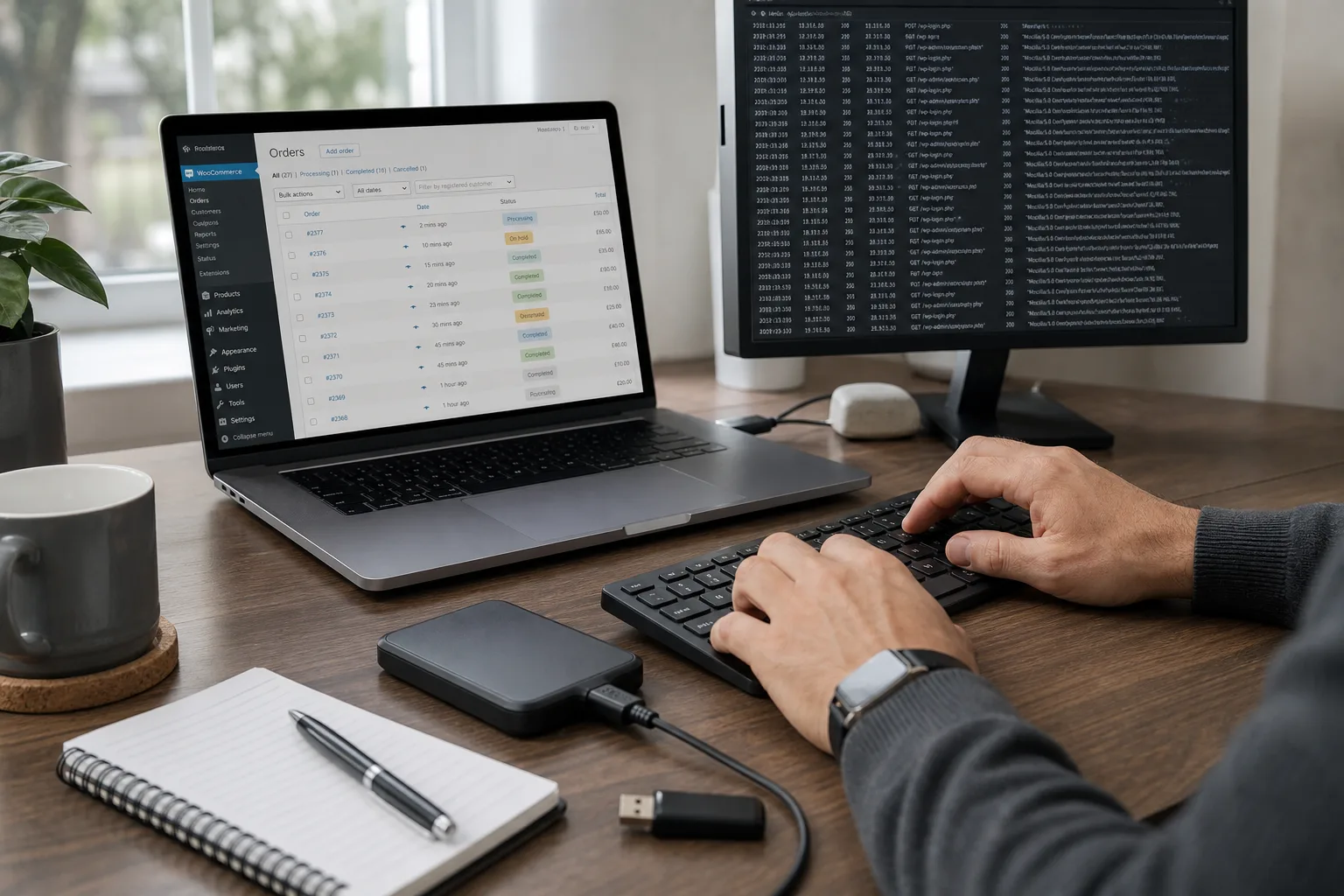
En alojamiento compartido, los picos pueden provenir de otros usuarios; solicita al proveedor logs detallados. En tiendas WooCommerce, la sobrecarga puede originarse por ataques de fuerza bruta en el checkout o inyecciones destinadas a las transacciones.
7) Alertas de Google Search Console y listas negras
Google Search Console suele avisar sobre SEO hacks: páginas comprometidas, redirecciones o contenido malicioso. Revisa los mensajes y páginas afectadas. Herramientas como Sucuri SiteCheck o VirusTotal pueden mostrar listas negras.
Analiza las páginas reportadas localmente antes de eliminarlas para entender si la raíz es un plugin vulnerable o una inyección directa.
8) Sesiones anómalas y problemas de autenticación
Si las sesiones se invalidan o usuarios legítimos no pueden iniciar sesión, podría tratarse de manipulación de cookies, cambios en los salt/keys de wp-config.php o restablecimientos de contraseña ordenados por un atacante. Revisa AUTH_KEY y SECURE_AUTH_KEY.
Forza el cierre de todas las sesiones desde la base o con un plugin, luego obliga el cambio de contraseñas. Habilita autenticación en dos pasos para admin.
9) Comportamiento extraño en el front-end (popups, anuncios, formularios)
La aparición repentina de popups, anuncios invasivos o formularios sospechosos indica inyección JavaScript en el cliente. Inspecciona el código fuente y busca scripts cargados desde dominios externos o snippets codificados.
En WooCommerce, las inyecciones en carrito o checkout son críticas porque pueden capturar datos de pago. Aísla esas páginas y notifica al proveedor de pagos.
10) Logs de PHP y accesos inusuales
Examina logs de errores PHP y access.log. Busca intentos repetidos sobre wp-login.php, xmlrpc.php o peticiones a archivos desconocidos. Códigos HTTP 500 o 403 frecuentes pueden mostrar intentos de ejecución de scripts.
Activa logging detallado temporalmente sin exponer logs públicamente. Los registros ayudan a identificar IPs de ataque y patrones.
11) Plugins o temas desactualizados
Los plugins desactualizados siguen siendo el vector más común. Revisa la lista de plugins/temas y marca los sin actualización reciente o conocidos vulnerables según WPVulnDB.
No actualices a la ligera durante una intrusión sin backup; haz un snapshot y aplica actualizaciones en una copia o tras aislar. Sustituye plugins vulnerables por alternativas mantenidas.
12) Pruebas adicionales seguras antes de limpiar
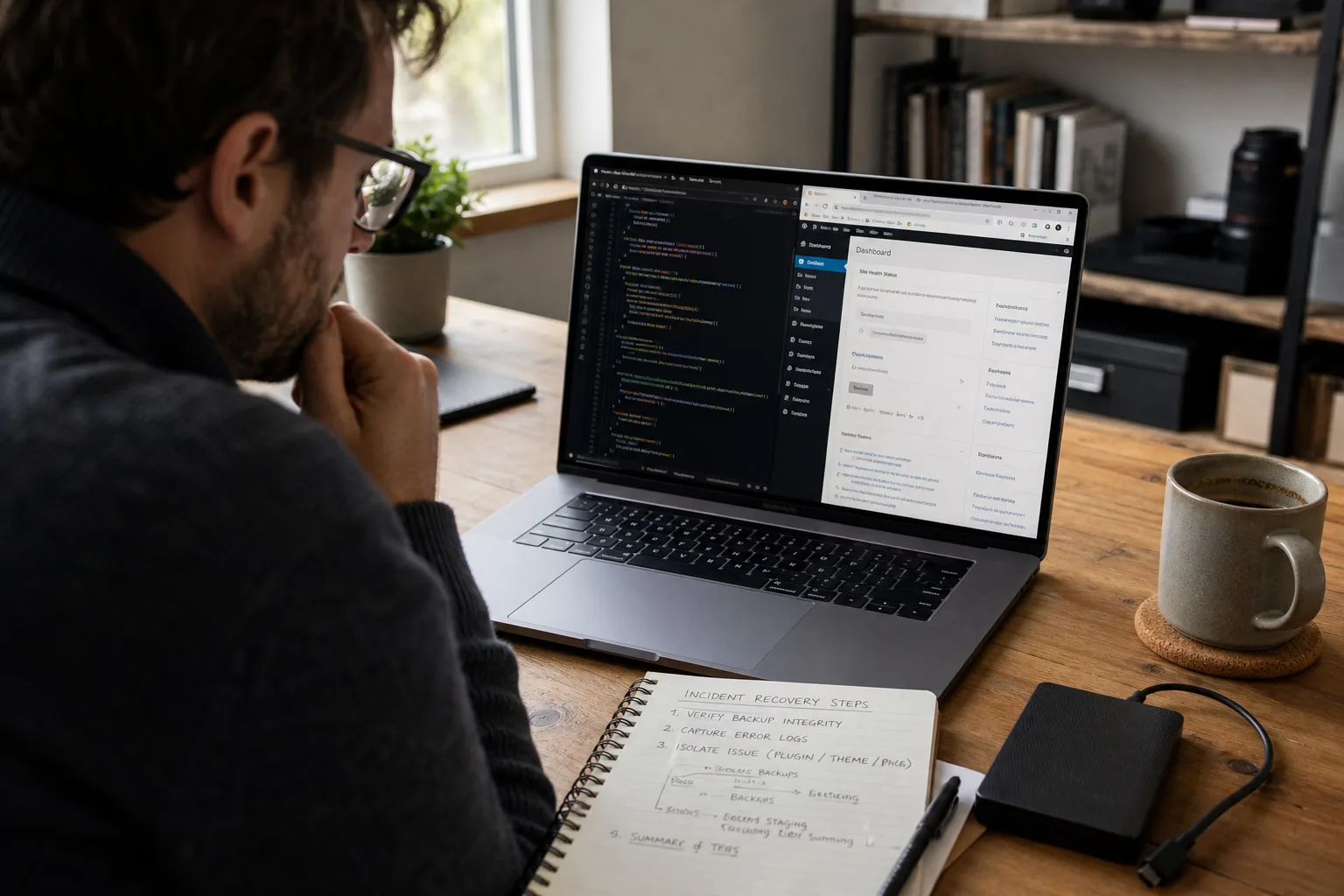
Realiza una copia completa offline antes de tocar nada. Usa un entorno de staging para reproducir el problema. Ejecuta comprobaciones de integridad (comparación de hashes), escaneos antimalware en servidor y revisa permisos de archivos (evita 777).
Restaura solo backups verificados como limpios y rota credenciales comprometidas (FTP, cPanel, usuario DB, claves API).
Cuándo llamar a un profesional
Si existe robo de datos, compromisión a nivel hosting o backdoors ofuscados, solicita un servicio de respuesta a incidentes. Las limpiezas amateur pueden empeorar la situación o destruir evidencias. Securantis puede ayudar con el endurecimiento de WordPress, pero incidentes complejos requieren análisis forense.
Prepara para el proveedor logs relevantes, capturas de pantalla, lista de archivos modificados y accesos temporales limitados.
Conclusión
Diagnosticar una posible intrusión en WordPress exige método y cuidado. Aísla el sitio, haz backup offline y recopila evidencias antes de borrar. Revisa cuentas administrativas, redirecciones, archivos, cron, base de datos y logs para evaluar la extensión.
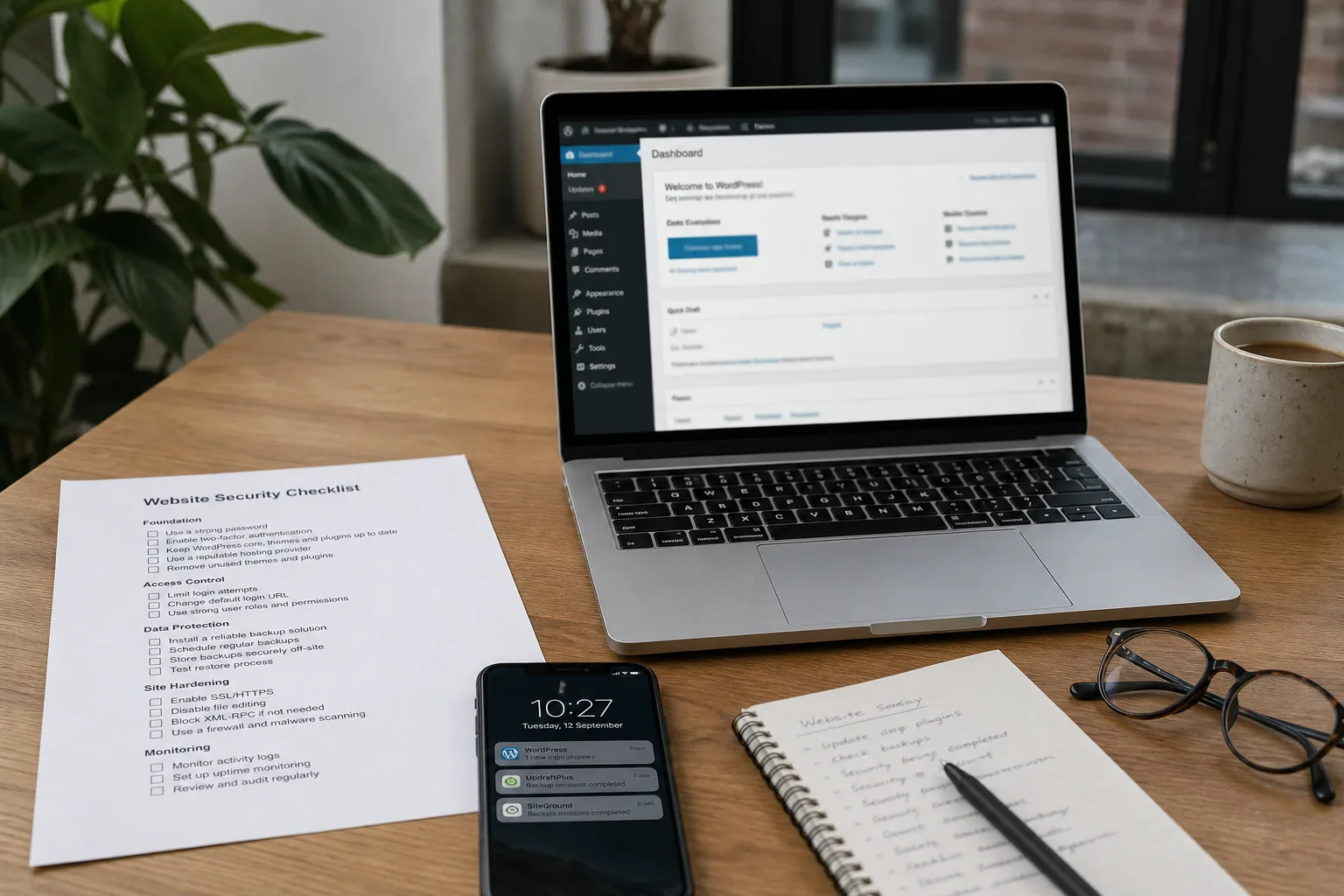
Prioriza defensas clásicas: copias fuera de línea, actualizaciones controladas, principio de privilegio mínimo, monitorización y autenticación fuerte. Si detectas backdoors persistentes o pérdida de datos, busca ayuda profesional cuanto antes; una respuesta ordenada y con conservación de pruebas limita el daño y protege a tus usuarios.